Cara Membuat Sampul/Cover Makalah Menggunakan Microsoft Word
Assalamu'alaikum wr. Wb

𝓑𝓪𝓰𝓲 𝓹𝓪𝓻𝓪 𝓹𝓮𝓵𝓪𝓳𝓪𝓻 𝓭𝓪𝓷 𝓶𝓪𝓱𝓪𝓼𝓲𝓼𝔀𝓪 , 𝓶𝓮𝓶𝓫𝓾𝓪𝓽 𝓼𝓪𝓶𝓹𝓾𝓵 𝓶𝓪𝓴𝓪𝓵𝓪𝓱 𝓼𝓾𝓭𝓪𝓱 𝓫𝓾𝓴𝓪𝓷 𝓱𝓪𝓵 𝔂𝓪𝓷𝓰 𝓫𝓪𝓻𝓾 𝓵𝓪𝓰𝓲✍. 𝓗𝓪𝓶𝓹𝓲𝓻 𝓼𝓮𝓽𝓲𝓪𝓹 𝓶𝓪𝓽𝓪 𝓹𝓮𝓵𝓪𝓳𝓪𝓻𝓪𝓷 𝓭𝓲𝓶𝓲𝓷𝓽𝓪𝓲 𝓸𝓵𝓮𝓱 𝓹𝓪𝓻𝓪 𝓰𝓾𝓻𝓾 𝓭𝓪𝓷 𝓭𝓸𝓼𝓮𝓷 𝓾𝓷𝓽𝓾𝓴 𝓶𝓮𝓶𝓫𝓾𝓪𝓽 𝓶𝓪𝓴𝓪𝓵𝓪𝓱.
𝓝𝓪𝓶𝓾𝓷 𝓼𝓾𝓭𝓪𝓱𝓴𝓪𝓱 𝓼𝓸𝓫𝓪𝓽 𝓽𝓪𝓗𝓾, 𝓪𝓭𝓪 𝓫𝓮𝓫𝓮𝓻𝓪𝓹𝓪 𝓽𝓻𝓲𝓴 𝓼𝓾𝓹𝓪𝔂𝓪 𝓼𝓪𝓶𝓹𝓾𝓵 𝓶𝓪𝓴𝓪𝓵𝓪𝓱 𝓫𝓲𝓼𝓪 𝓽𝓮𝓻𝓽𝓪𝓽𝓪 𝓻𝓪𝓹𝓲 𝓼𝓮𝓬𝓪𝓻𝓪 𝓸𝓽𝓸𝓶𝓪𝓽𝓲𝓼 𝓴𝓮𝓽𝓲𝓴𝓪 𝓼𝓸𝓫𝓪𝓽 𝓶𝓮𝓶𝓫𝓾𝓪𝓽 𝓶𝓪𝓴𝓪𝓵𝓪𝓱𝓷𝔂𝓪 𝓶𝓮𝓵𝓪𝓵𝓾𝓲 𝓶𝓲𝓼𝓬𝓻𝓸𝓼𝓸𝓯𝓽 𝔀𝓸𝓻𝓭.
𝓑𝓮𝓻𝓲𝓴𝓾𝓽 𝓲𝓷𝓲 𝓬𝓪𝓻𝓪 𝓶𝓮𝓶𝓫𝓾𝓪𝓽 𝓼𝓪𝓶𝓹𝓾𝓵 𝓶𝓪𝓴𝓪𝓵𝓪𝓱 𝓫𝓮𝓻𝓲𝓴𝓾𝓽 𝓲𝓷𝓲:
Langkah-langkah membuat sampul makalah diantaranya:
1. Pertama, silakan buka terlebih dahulu Microsoft Word Anda. Untuk versi yang saya pakai disini adalah versi 2019. Namun Anda bebas menggunakan yang manapun (2007, 2010, 2013, 2016,2019).

2. Pada halaman awal, buka
Keterangan:
1. Pilih toolbar home
2. Pilih font/huruf Times New Roman (sesuai keinginan)
3.untuk paragraf pilih tengah/center


3. Setelah itu pilih Size. (keterangan gambarnya nomor 1)
Lalu akan muncul beberapa ukuran kertas, dan kita pilih A4 (keterangan gambarnya nomor 2).


6.langkah terakhir yaitu memberikan bingkai pada sebuah makalah
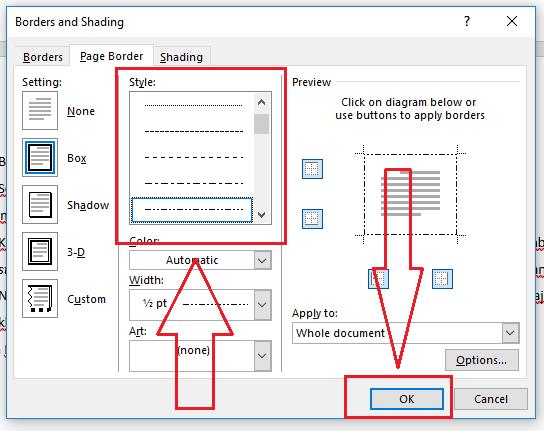
- silahkan Kamu pilih Design dan langsung saja klik Page Borders.

- Kemudian secara otomatis akan muncul tampilan pilihan borders atau bingkai. Untuk membuat style borders maka Anda bisa langsung pilih beragam jenis style borders yang Anda inginkan.
- Nah, setelah Anda sudah menentukan jenis style borders yang diinginkan maka langsung saja klik
- Dan, secara otomatis bingkai akan terpasang pada teks Word yang Anda pilih. Sangat mudah dan simpelkan?
Dan hasilnya seperti ini


Setelah itu coba buat sampul makalah,semoga berhasil :)
Sekian tutorial cara membuat sampul makalah di miscrosof word lengkap gambar, segera praktek-kan karena membuat sampul di miscrosof word itu mudah dan tutorial diatas sudah dibuat dengan sederhana.
SemoGa bermanfaat🙂🙃
Wassalamu'alaikum wr. Wb